
Session-Lotse.
Wer mit Claude Code arbeitet, hat schnell fünf Terminals offen. Der Lotse ist die Kommandozentrale dafür: Er zeigt jede Session mit Zustand, nächstem Schritt und Todo-Liste, ordnet die Terminals auf Ihren Monitoren und setzt Sessions später fort – auch vom iPhone aus. Läuft Claude Code auf einem Server oder in einer VM, holt er auch diese Sessions dazu. Ohne Konto und ohne Telemetrie.
Testversion · AI Terminal Companion für Claude Code
- macOS 14oder neuer
- Windows 11x64
- Signiertauf beiden Systemen

Was den Lotse ausmacht
Fünf Funktionen, mit denen viele Sessions übersichtlich bleiben.
-
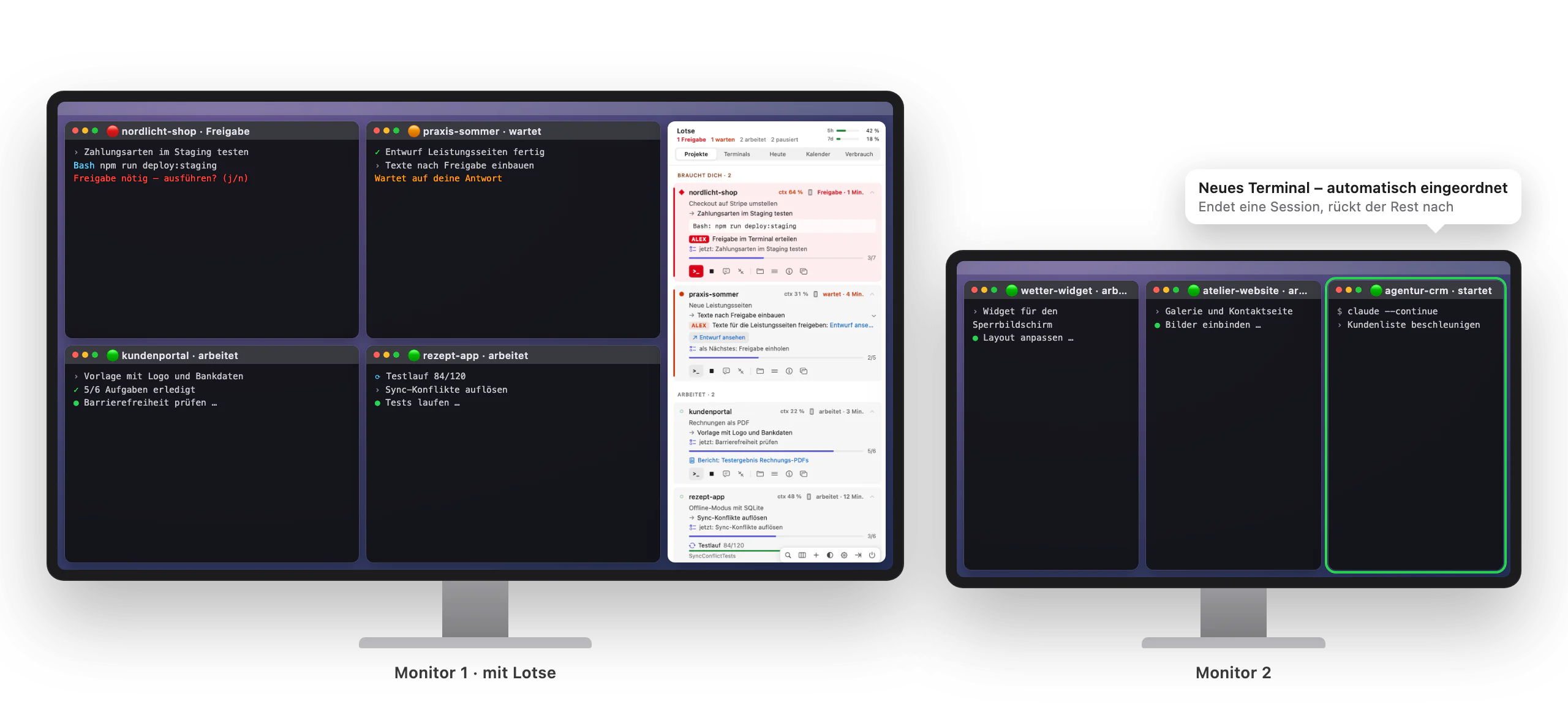
Terminals ordnen sich von selbst
Ein Klick verteilt alle Claude-Terminals auf einen oder mehrere Monitore. Welche Monitore der Lotse nutzt, wählen Sie einmal auf der Monitor-Karte. Die Fenster teilen sich die Fläche nach Monitorgröße, das Lotse-Fenster bleibt frei.
Mit „Automatisch einordnen“ zieht der Lotse nach: Kommt ein Terminal dazu oder endet eine Session, rückt alles neu zurecht.
-
Sessions sauber beenden und fortsetzen
Statt Terminals offen zu lassen, „weil da noch was war“, beenden Sie Sessions sauber. „Beenden“ lässt Claude zuerst dokumentieren: Changelog, offene Punkte und Projektstatus. Danach schließt der Lotse das Terminal.
Das Projekt bleibt als „pausiert“ in der Liste, mit dem nächsten Schritt. „Fortsetzen“ öffnet ein neues Terminal im richtigen Ordner und macht mit der letzten Unterhaltung weiter. So läuft nur, was gerade läuft, und nichts geht verloren.

-
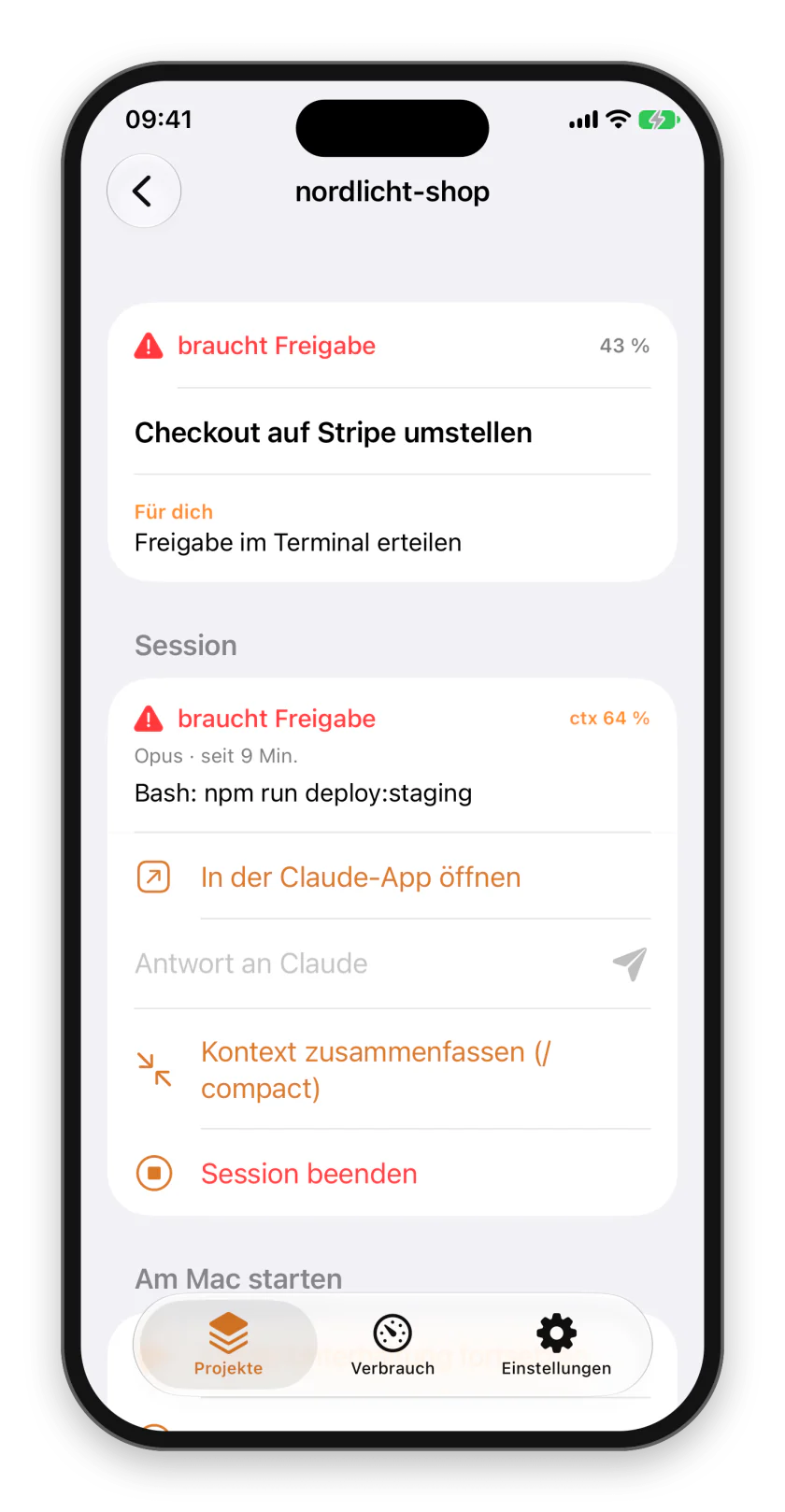
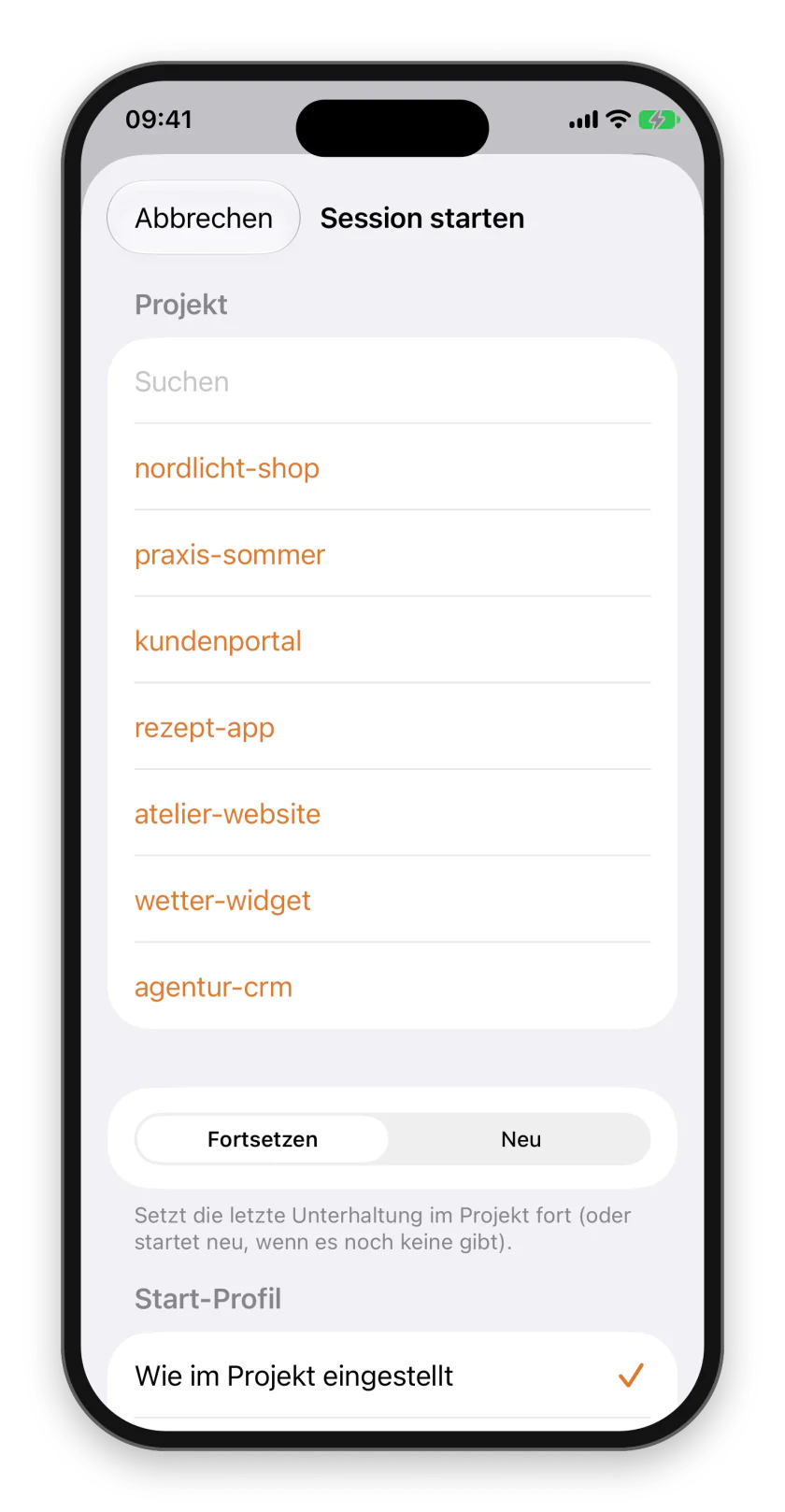
Vom iPhone starten, in der Claude-App weiterarbeiten
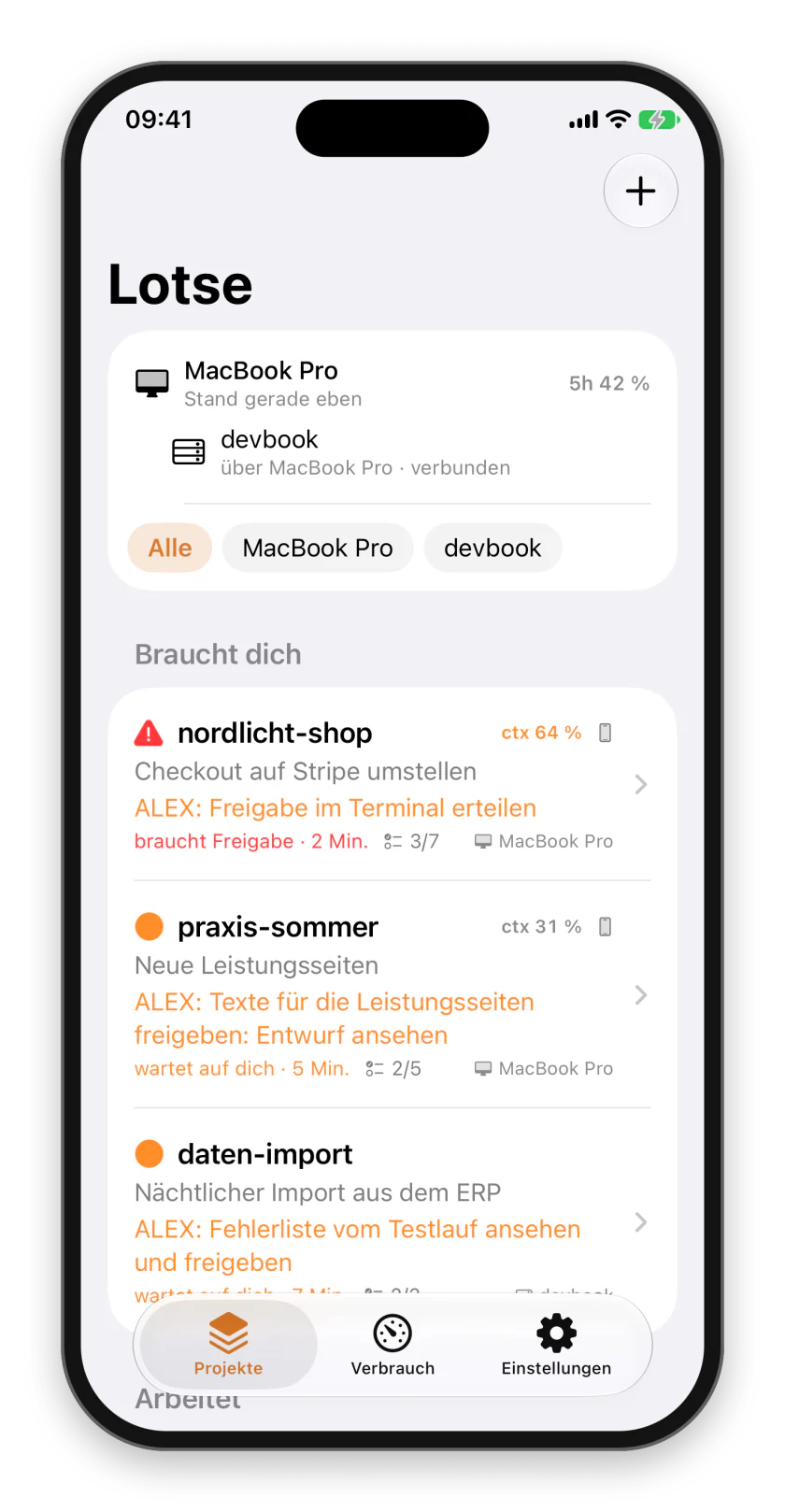
Die Lotse-App fürs iPhone zeigt alle Projekte mit Zustand, nächstem Schritt, Todo-Liste und Verbrauch. Unterwegs starten Sie eine neue Session oder setzen eine pausierte fort – auf Ihrem Mac, im richtigen Ordner und mit dem gewünschten Modell.
Mit Remote Control erscheint die Session dann in der Claude-App von Anthropic. Dort arbeiten Sie weiter, als säßen Sie am Terminal, und erteilen auch Freigaben.

-
Projekte als Fenster an den Bildschirm heften
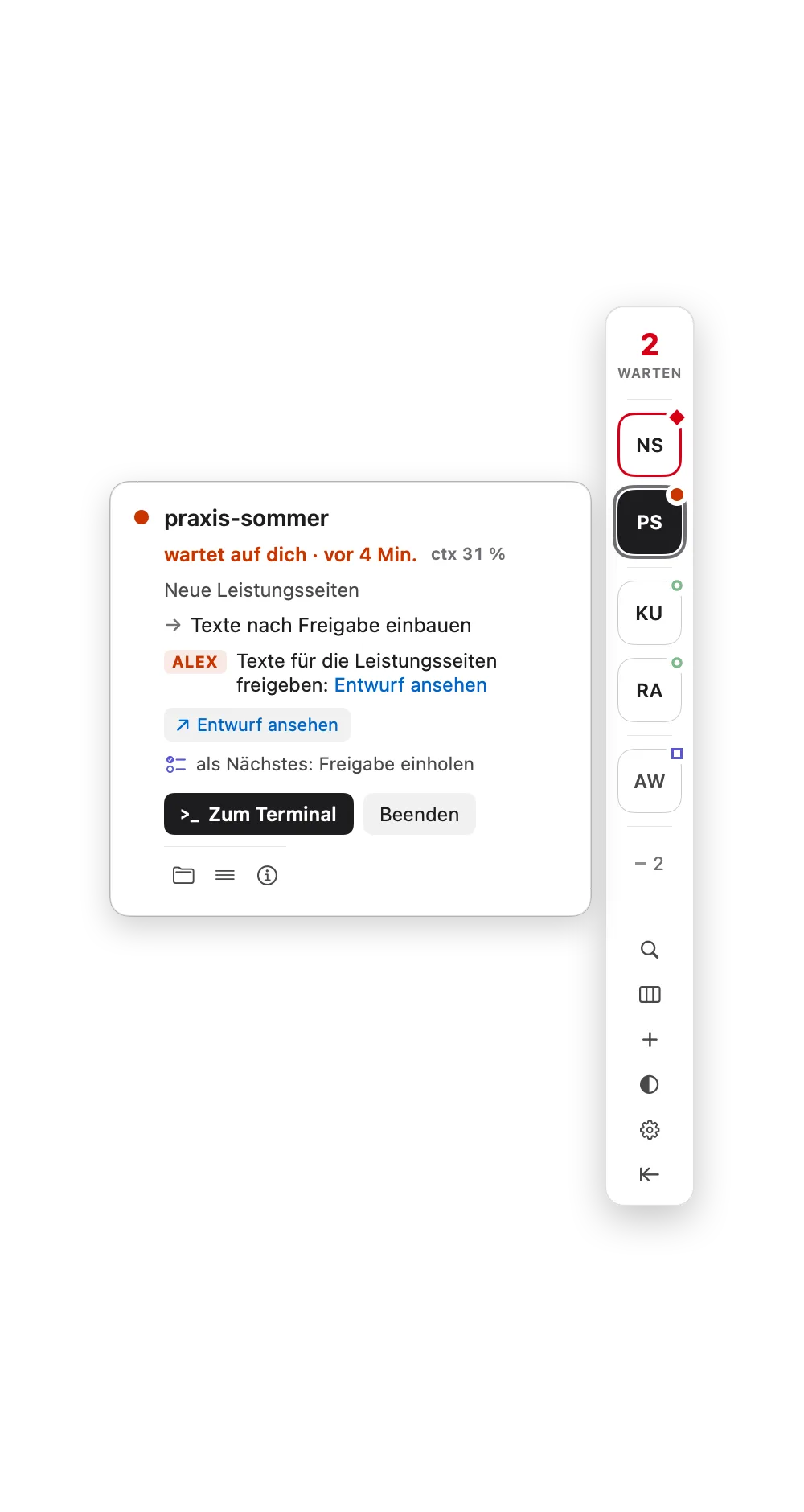
Ziehen Sie eine Projektkarte aus dem Lotse heraus, und sie schwebt als eigenes kleines Fenster dort, wo Sie sie brauchen. Die Karte im Lotse bleibt erhalten. Drei Ansichten stehen zur Wahl:
- Mini: Name, Zustand, Fortschritt
- Todos: die Checkliste zum Abhaken
- Voll: die ganze Karte mit allen Knöpfen
Die Fenster bleiben vorn, auf allen Schreibtischen, und merken sich ihren Platz. Ein angepinntes Fenster bleibt auch offen, wenn die Session endet. So entsteht ein Dashboard, das Starten und Stoppen übersteht.

-
Server, VMs und mehrere Rechner
Läuft Claude Code bei Ihnen auch auf einem VPS, einem Root-Server, in einer VM oder in WSL? Der Lotse holt diese Sessions dazu, als liefen sie auf dem Mac.
- Einrichten: Server eintragen und auf „Einrichten“ klicken. Der Lotse verbindet sich per SSH mit Ihren vorhandenen Schlüsseln, ohne Passwort, ohne offenen Port und ohne Dienst auf dem Server.
- Gleiche Karten: Server-Projekte erscheinen mit Zustand, Status, Todos und Mitteilungen, auch auf dem iPhone.
- Mit tmux auf dem Server: antworten,
/compact, sauber beenden und neu starten. Ein Klick holt das passende Terminal-Fenster nach vorn. - Mehrere Rechner: Ein Filter zeigt alle Rechner oder nur einen, jede Karte trägt ihren Rechner. Beim Starten wählen Sie, wo die Session laufen soll: am Mac, auf dem Server oder, vom iPhone aus, auch auf einem zweiten Mac.
- Jedes Terminal: Die Übersicht funktioniert mit jedem SSH-Programm, auch mit Termius. Ohne tmux steuern Sie die Session über Remote Control in der Claude-App.

„Für mich ist der Lotse innerhalb von zwei Tagen zu einem zentralen Werkzeug geworden. Ich frage mich, warum ich mit der Umsetzung so lange gewartet habe.“
Die Funktionen im Einzelnen
Übersicht
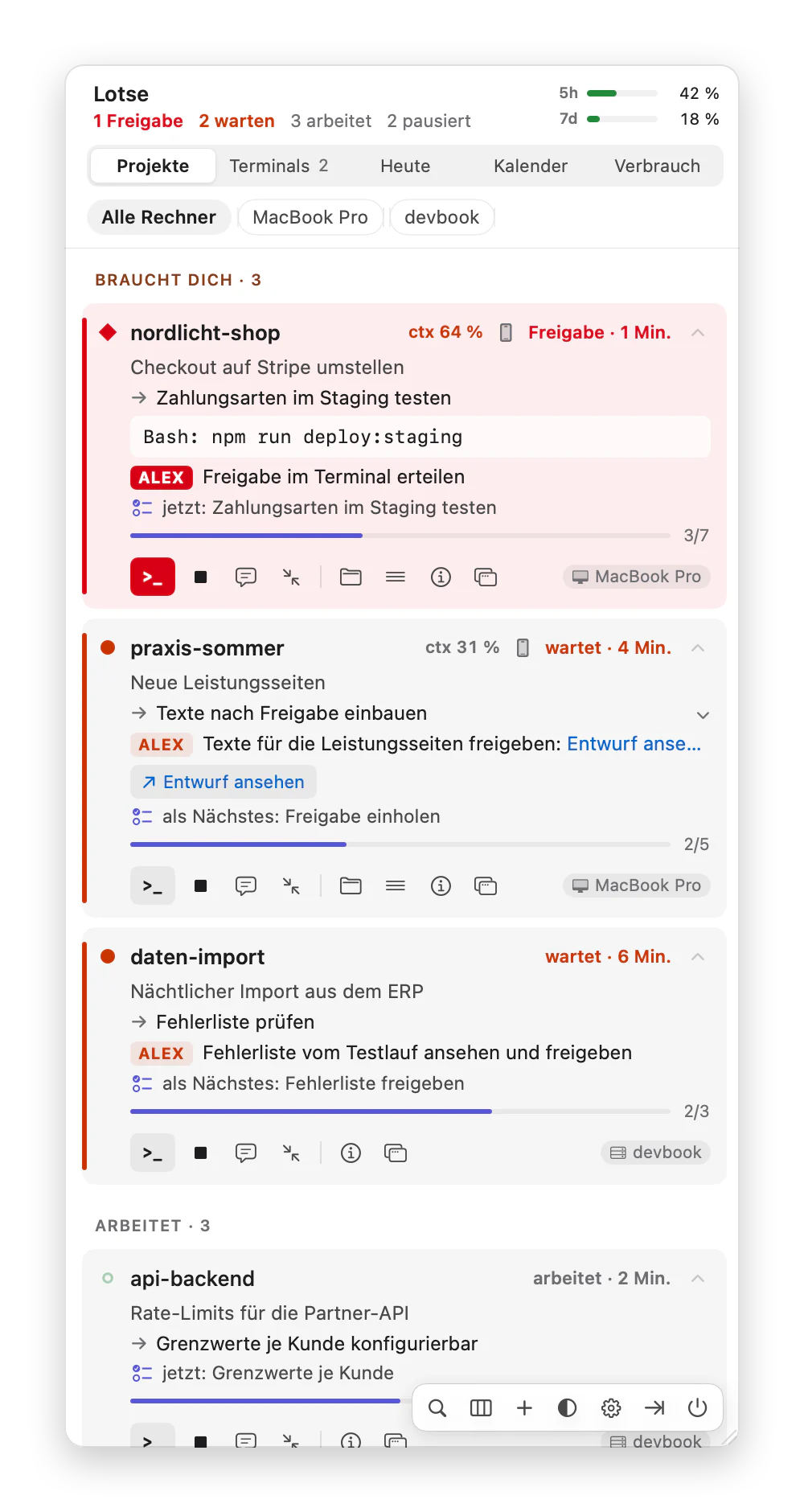
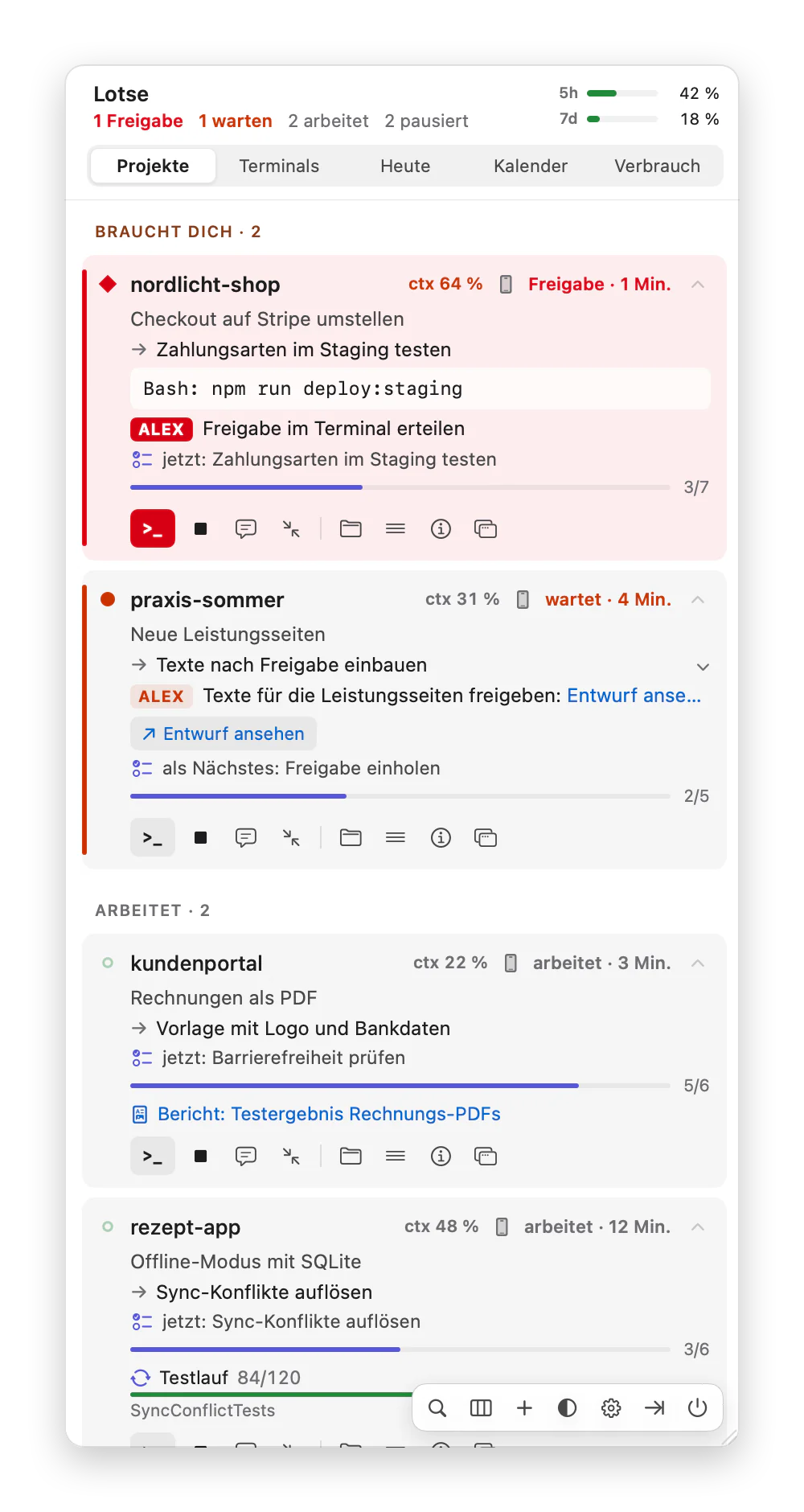
Eine Karte je Session: arbeitet, wartet auf Sie, braucht eine Freigabe, wartet auf andere oder pausiert. Wer Sie braucht, steht oben.
- Nächster Schritt, „für Sie“ und „wartet auf“ – Claude schreibt den Status selbst
- Todo-Liste mit Fortschritt: mitplanen, Wichtiges markieren, abhaken
- Ein Klick ins richtige Terminal, Links öffnen Webseiten, Dateien und Ordner
- Kontext im Blick: „ctx 64 %“ auf jeder Karte, ab 80 % mit Warnung
- Projektsuche (⌘F) und Dateien-Blick mit Git-Status
- Karten einklappen: Titel, Fortschritt und Knöpfe bleiben stehen
- Volle Karten oder eine schmale Leiste am Bildschirmrand
Mit Claude arbeiten
Antworten direkt aus dem Lotse: Der Text landet in der Session, ohne Terminalwechsel.
- Start-Profile: Schnell (Haiku), Standard (Sonnet), Stark (Opus) oder eigene, mit Modell und Denkaufwand
- Modell-Berater: Liest eine teure Opus-Session seit 20 Minuten nur, schlägt der Lotse Sonnet vor
/compactper Klick, gesendet erst, wenn die Session wartet- Notizen, die die nächste Session beim Start bekommt
- Läufe mit Fortschritt, etwa „Import 45/120“, mit Mitteilung am Ende
- Berichte als lesbare Seite, lokal und ohne externe Anfragen
Bescheid wissen
Mitteilungen auf dem Mac, wenn eine Freigabe nötig ist, eine Session länger wartet oder der Kontext voll wird.
- Zustand im Terminal-Titel, nächster Schritt in der Statuszeile von Claude Code
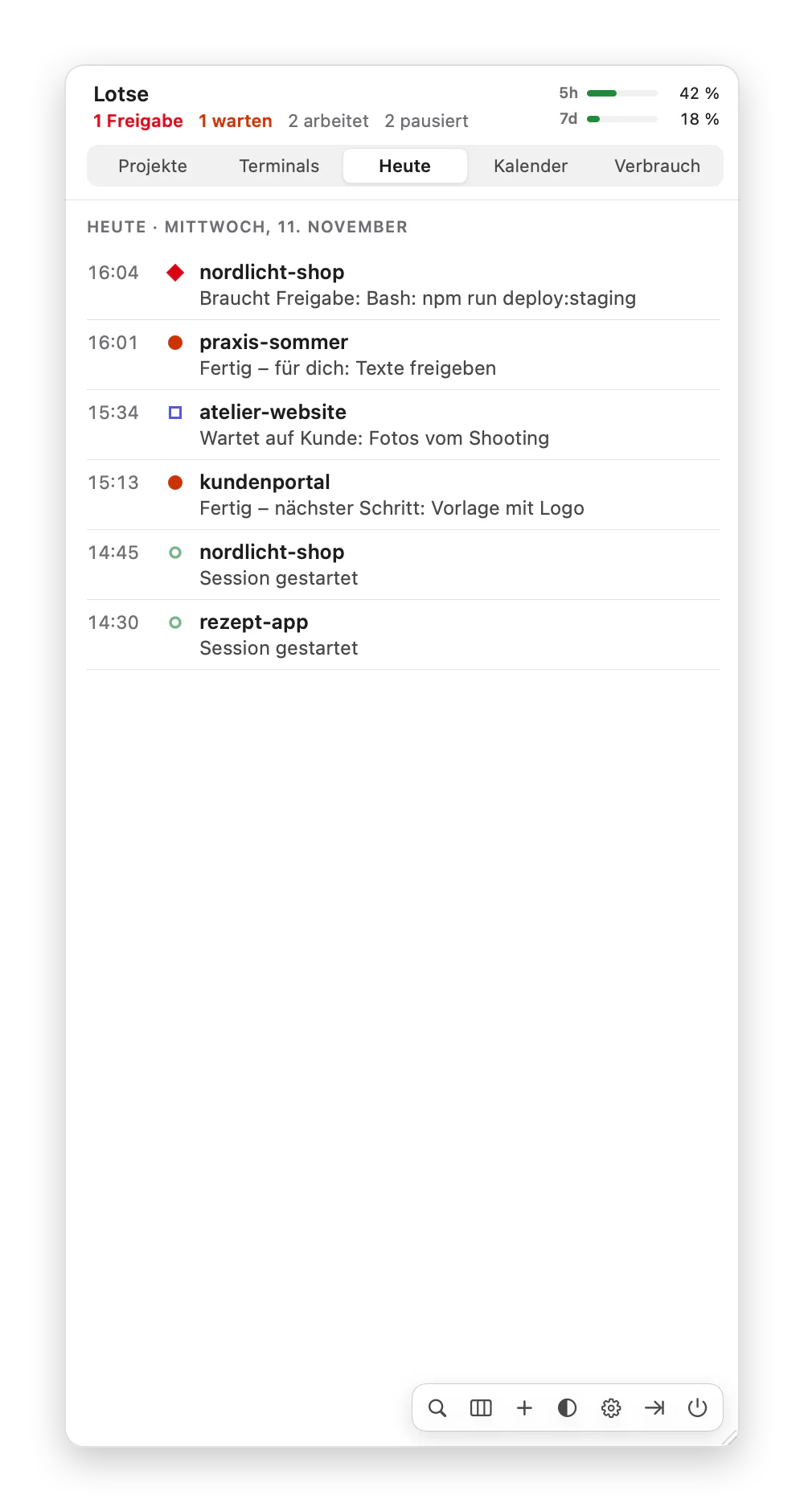
- Heute: die Zeitleiste des Tages
- Kalender: aktive Zeit, Prompts und Tokens je Tag und Projekt
- Verbrauch: Abo-Limits für 5 Stunden, 7 Tage und je Modell, mit Prognose
Lotse fürs iPhone
Die Companion-App zeigt Projekte, Todos und Verbrauch und startet Sessions auf Ihrem Mac oder Server.
- Todos abhaken, hinzufügen, löschen und als wichtig markieren
- Starten auf dem gewählten Rechner (neu oder fortsetzen, mit Profil) und beenden (dokumentiert oder sofort)
- „In der Claude-App öffnen“ für Sessions mit Remote Control
- Kurze Antworten,
/compactund „Status holen“ - Mitteilungen, auf Wunsch nur, wenn Sie nicht am Mac sitzen
- Was das iPhone darf, legen Sie am Mac fest
So sieht er aus
Alle Aufnahmen mit Beispieldaten.
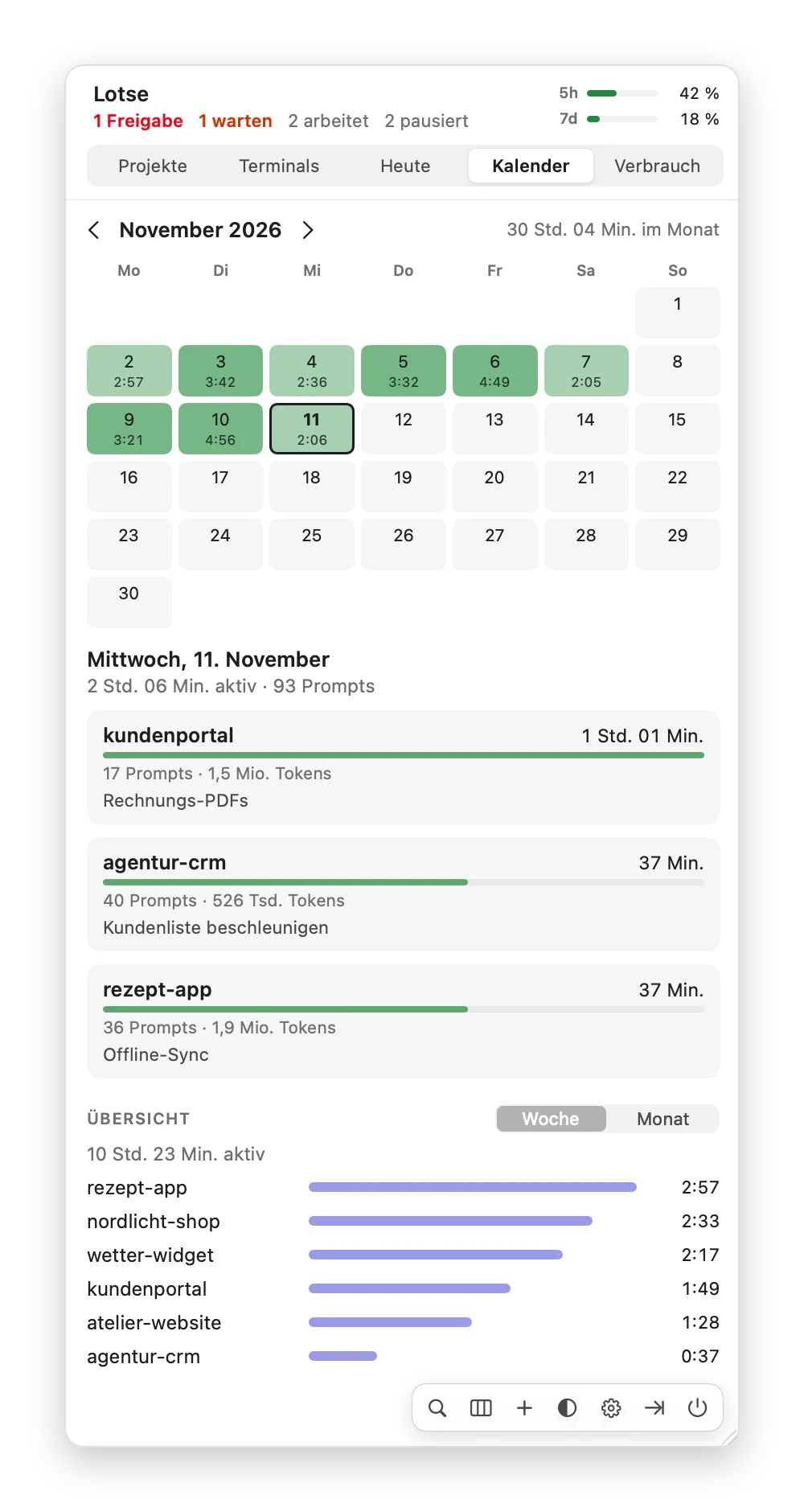
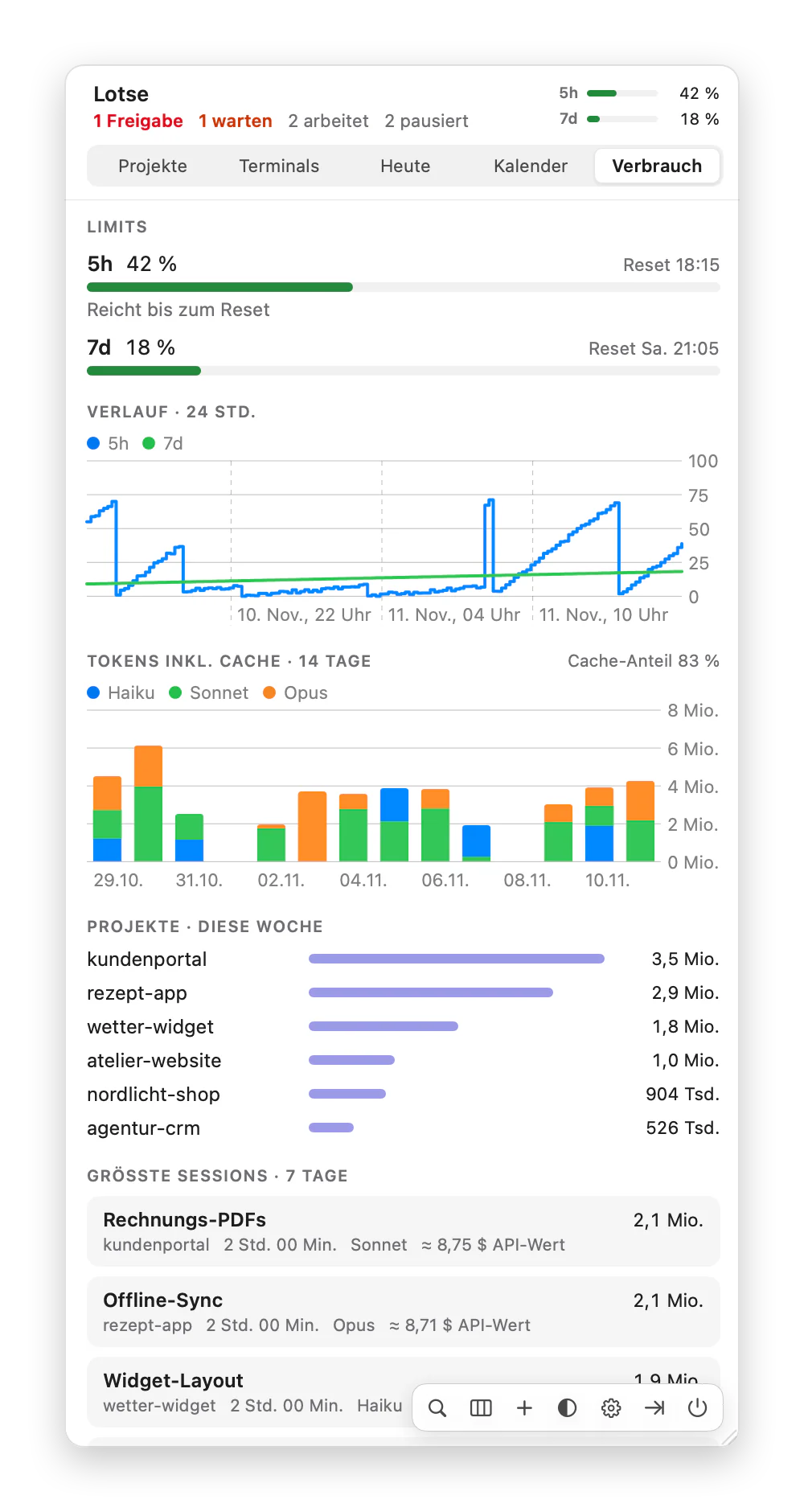
Von Start bis Abschluss
Der Lotse hängt sich über Hooks an Claude Code. Den Zustand Ihrer Sessions erfährt er so, ohne dass es Tokens kostet.
Session startet
Ein Hook meldet die Session an. Offene Punkte der Todo-Liste und Ihre Notizen gehen an Claude.
Claude arbeitet
Die Karte zeigt live, ob Claude arbeitet, auf Sie wartet oder eine Freigabe braucht.
/lotseClaude schreibt Titel, nächste Schritte, Erledigtes und die Todo-Liste, mit Links zu jeder Aufgabe.
/abschlussClaude dokumentiert die Session. Danach beendet der Lotse sie und schließt den Tab.
Fortsetzen
Ein Klick startet Claude im richtigen Ordner mit der letzten Unterhaltung, am Mac oder vom iPhone aus.
Auf einen Blick
- Für wen
- Für alle, die direkt im Terminal mit Claude Code arbeiten, besonders mit mehreren Projekten oder Sessions gleichzeitig – auf Mac und Windows genauso wie auf Servern, in VMs und unter WSL
- Mac
- macOS 14 oder neuer, Apple Silicon und Intel; signiert und von Apple geprüft (notarisiert)
- Windows
- Windows 11 (x64), Installation pro Benutzer ohne Administratorrechte, alles Nötige ist dabei; signiert. Windows 10 ab Version 2004 sollte laufen, ist aber noch nicht getestet. Solange der Herausgeber für Windows noch neu ist, kann SmartScreen beim ersten Start warnen: „Weitere Informationen“ › „Trotzdem ausführen“.
- Benötigt
- Claude Code und die App Terminal von macOS. Mit iTerm2 und Ghostty funktioniert die Übersicht; Springen, Anordnen, Antworten und Beenden gehen dort noch nicht. Unter Windows Claude Code für Windows und Windows Terminal (bei Windows 11 dabei); andere Terminals sind noch nicht getestet.
- Server, VMs und WSL
- Claude Code auf einem Linux-Rechner (VPS, Root-Server, VM, WSL) bindet der Lotse per SSH an, mit den Schlüsseln aus
~/.ssh, ohne Dienst und ohne offenen Port. „Einrichten“ lädt das Hilfsprogramm hoch (x86_64 und ARM). Übersicht, Todos, Mitteilungen und iPhone gehen in jedem Terminal, auch in Termius; Antworten, Beenden und Starten brauchen tmux auf dem Server. Unter Windows bindet der Lotse WSL direkt an, ohne SSH. - iPhone-App
- iOS 17 oder neuer, dieselbe Apple-ID wie am Mac. Der Mac muss wach sein, damit er Befehle ausführen kann; der Lotse kann ihn wach halten. Die App ist kostenlos im App Store, mit einer Demo zum Ausprobieren; Ihre eigenen Projekte schalten Sie einmalig für 4,99 € frei, ohne Abo. Mit dem Lotse für Windows gehen die Handy-Apps noch nicht.
- Lotse Sync
- Optional: verbindet Android-Handys (App im Test) sowie Server, VMs und WSL auch ohne Mac, Ende-zu-Ende-verschlüsselt über das Lotse-Relay in Deutschland. 2,99 € im Monat oder 24,99 € im Jahr, beim ersten Abschluss 14 Tage gratis, oder einmalig 74,99 € dauerhaft. Abschluss in der iPhone- oder Android-App; alle Preise inklusive MwSt.
- Nicht unterstützt
- Die Claude-Desktop-App und claude.ai ohne Terminal, Container ohne SSH. Windows auf ARM ist noch nicht getestet.
- Sprachen
- Deutsch und Englisch, hell und dunkel
- Download und Updates
- Mac: realmaker-Lotse.dmg, Windows: realmaker-Lotse-win-Setup.exe – kostenlos während der Testphase und immer die neueste Testversion. Danach sieht der Lotse einmal täglich nach Updates, abschaltbar; unter Windows laden Updates nur die Änderungen
- Datenschutz
- Datenschutzerklärung zum Lotse für die Apps für Mac, Windows, iPhone und Android
In drei Schritten startklar
Server, VMs und WSL binden Sie danach in den Einstellungen unter „Server“ an.
Installieren
Mac: DMG öffnen, den Lotsen auf „Programme“ ziehen und starten. Windows: Setup starten, es installiert ohne Administratorrechte.
Einrichten
Der Assistent führt in fünf Schritten durch: Sprache, Projektordner, Claude Code verbinden, Terminal-Steuerung und Mitteilungen erlauben.
Loslegen
In einem Projektordner
claudestarten. Die Karte erscheint von selbst.
Worauf Sie beim Testen achten können
Der Lotse ist noch in der Testphase. Diese drei Punkte interessieren mich besonders.
Stimmen die Zustände?
Arbeitet, wartet, braucht eine Freigabe: Zeigt jede Karte, was in der Session gerade los ist?
Springen und Anordnen
Landet ein Klick auf
>_im richtigen Terminal? Klappt „Anordnen“ auf Ihren Monitoren?/lotsein der SessionRufen Sie in einer Session
/lotseauf: Erscheinen Status, nächste Schritte und Todo-Liste?
Was fehlt Ihnen, was stört? Alles ist willkommen – im Lotse über die Menüleiste › Feedback senden oder per E-Mail an support@session-lotse.de.
Häufige Fragen
Kostet der Lotse Tokens?
Übersicht, Zustände, Anordnen, Mitteilungen und Verbrauch kosten keine Tokens: Den Zustand der Sessions erfährt der Lotse über Hooks. Tokens kostet nur, was Claude für den Lotse schreibt, etwa bei /lotse. Das ist knapp gehalten. In den Einstellungen sehen Sie für jede dieser Funktionen einen Schätzwert und schalten sie einzeln ab; teure Extras sind ab Werk ausgeschaltet.
Wo liegen meine Daten?
Auf Ihrem Mac, im Ordner ~/.lotse: Einstellungen, der Zustand je Session sowie Status und Todo-Liste je Projekt. Dazu liest der Lotse, was Claude Code selbst ablegt: welche Sessions laufen und wann zuletzt gearbeitet wurde. Binden Sie einen Server an, liegt auch dort ein Ordner ~/.lotse; zwischen Server und Mac laufen nur der Stand der Sessions und Ihre Befehle, über Ihre eigene SSH-Verbindung. Unter Windows liegt derselbe Ordner unter %USERPROFILE%\.lotse. Es gibt keine Telemetrie. Nur wenn Sie Lotse Sync nutzen, laufen Daten Ende-zu-Ende-verschlüsselt über unser Relay. Mehr dazu in der Datenschutzerklärung zum Lotse.
Was geht über die iCloud, wenn ich die iPhone-App nutze?
Mac und iPhone gleichen sich über Ihre private iCloud ab, Projektdaten und Befehle sind dabei verschlüsselt. Nur Titel und Text der Mitteilungen laufen für den Push unverschlüsselt über Apples Push-Dienst. Schalten Sie „Projektname und Text zeigen“ aus, kommt nur ein allgemeiner Hinweis ohne Projektnamen. Am Mac löschen Sie mit einem Knopf alles, was der Lotse in Ihrer iCloud abgelegt hat. Ohne iPhone-App bleibt alles auf dem Mac.
Wie verbinde ich das iPhone?
Schalten Sie am Mac unter Einstellungen › iPhone-App „Companion-App verbinden“ ein und öffnen Sie die Lotse-App auf dem iPhone mit derselben Apple-ID. Dort legen Sie auch fest, was das iPhone darf: Sessions starten und beenden, antworten, Todos ändern, Mitteilungen. Es gibt nur feste Befehle und nur für Projekte, die der Lotse kennt.
Funktioniert der Lotse mit Claude Code auf einem Server?
Ja, ab Version 0.15. Tragen Sie den Server am Mac unter Einstellungen › Server ein und klicken Sie auf „Einrichten“: Der Lotse verbindet sich per SSH mit Ihren Schlüsseln aus ~/.ssh und lädt ein kleines Hilfsprogramm hoch (x86_64 und ARM). Auf dem Server braucht er keinen Dienst und keinen offenen Port. Sie können das Hilfsprogramm auch auf dem Server selbst installieren: curl -fsSL https://realmaker.de/downloads/lotse/install.sh | sh. Antworten, Beenden und Starten brauchen tmux auf dem Server; ohne tmux steuern Sie die Session über Remote Control in der Claude-App.
Was ändert der Lotse an Claude Code?
Er richtet Hooks und die Skills /lotse und /abschluss ein, auf Wunsch auch Statuszeile und Terminal-Titel. Vorher sichert er Ihre Einstellungen. Unter Einstellungen › Entfernen nehmen Sie alles wieder heraus, Ihre Daten bleiben erhalten.
Wie kommen neue Versionen auf meinen Mac?
Der Lotse sieht einmal täglich nach, ob es eine neue Version gibt, und zeigt Ihnen dann, was neu ist. Über die Menüleiste können Sie jederzeit selbst nach Updates suchen; die automatische Prüfung lässt sich abschalten.
Warum braucht der Lotse die Steuerung von Terminal?
Damit er mit einem Klick ins richtige Terminal springen, die Fenster auf Ihre Monitore verteilen, Antworten in die Session schreiben und Sessions beenden kann.
Gehört der Lotse zu Anthropic?
Nein. Der Session-Lotse ist ein unabhängiges Werkzeug von Michael Rademacher und nicht mit Anthropic verbunden. Claude ist eine Marke von Anthropic.